








怎样迅速实现演示文稿字体的统一
3.3 关于字体快速统一演示文稿字体
在PPT风格方面,我们所追求的是统一以及简洁,而这个统一性它意味着专业性,就好像字体的那种统一性能够彰显专业性一样。
统一演示文稿字体前,我们先来知晓在PPT里该用哪些字体,对字体稍有留意者都清楚中文字体用微软雅黑,那么大家会不会疑惑都用微软雅黑是否会显得平常?是否会如PPT中默认字体宋体那般遭人嫌弃?是否再用就缺乏创意了?答案是否定的,微软雅黑的出身致使它依旧是商务PPT中中文字体的首选。微软雅黑,是微软公司与方正集团合作所开发的,专门针对屏幕显示进行优化的中文字体,它兼顾了视觉效果以及美观,因此,我们不存在不选择它的不合理理由。
倘若演示文稿里面同时存在着中英文字体,那么建议对于中文和英文分别去挑选相对应的字体,其中中文字体并不适用于英文文字,而英文字体建议能够选择Arial、Times这样的。
确定字体后,快速统一字体方法如下:
一旦进行保存,当前的演示文稿里,英文会各自套用在常用字体之中所设置的有关字体,其他的演示文稿若要套用“常用字体”,当打开演示文稿之后,要通过【设计】,再找到【变体】(下拉),接着找到【字体】,最后找到【常用字体】。
快速替换已有字体
多数职场人士对于字体的统一性缺乏概念,常常随心所欲地对单个幻灯片里的字体进行修改,这般做法会致使无法套用在主题里设定的“常用字体”,因而在PPT制作进程中良好的习惯颇为重要,标准占位符中的字体应当统一设定,而非逐个更改。
要是我们手头这份演示文稿,由于不良操作习惯致使套用上一节里设置的“常用字体”失效了,那该怎么把演示文稿当中的中文字体全都更改为微软雅黑呢,如何做到呢?
微软PPT的开发者好像很清楚大家会存在一些不规范的操作,当设置常用字体套用无效之际,给我们提供了另外一个解决方案,也就是替换字体。身为职场人士的我们用了这么多年的PPT,相信大家都会运用查找替换,然而一直使用的是“替换内容”,实际上在PPT里有一个功能称作【替换字体】。
具体操作如下:
第一步:从【开始】进入,接着选择【编辑】,再往下拉找到【替换】,然后点击【替换字体】。
步骤二:弹出一个窗口,在窗口里找到“替换字体”选项,接着在“替换”那里做一个下拉操作,以此来挑选那部分需要被替换掉的字体,之后再在“替换为”那里进行下拉动作,从中选择微软雅黑。
若有需要把现有的中文字体质全部替换成为微软雅黑,需再次进行Step1,还要再次进行Step2。
录入文字的快捷方式
这种情况下如何快速实现文本缩进?
图3-15 文本录入快捷方式
如何安装或嵌入新字体
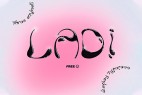
通常情况下,商务PPT里经典的微软雅黑字体是足以撑起场面的,然而并非所有场合都适宜使用微软雅黑,就像图3-16、图3-17所展示的那样,笔者为自家孩子制作了一个包含经典语录的PPT,如果全部采用微软雅黑会显得太过呆板。而把“方正淘乐简体”当作标题文字字体,更能够衬托出孩子的可爱。
图3-16
图3-17
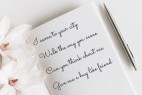
比如说,存在一些场景,得引用名人名言,或者是某次重要会议里领导的讲话之类的,图3-18所应用字体为微软雅黑,没办法营造出当事人讲话的那种氛围,要是选用“叶根友钢笔行书”,就像图3-19那样,那就更能够营造出讲话的氛围了。
图3-18
图3-19
A.下载特殊字体
PPT 默认情况下是不会带有案例里所引用的字体的,大家要是想要在一些特殊的场合将更多的字体样式给引用过来,推荐的是“找字网”,还有“字体口袋”以及“大图网”,这些网站上面的字体库是完全能够满足日常 PPT 里需要引用的字体样式的。以上所推荐的网站在非商业用途的时候一般通常是免费的,但是一旦涉及到商业用途的时候就要留意版权方面的问题了。
B.特殊字体应用原则
什么时候的什么场合得用什么样的字体,这并没有那种硬性规定的标准。中国的文字具备极强烈的形象感觉,当我们瞅见一种字体之后,马上就会让我们由此联想到可爱的或者文艺的又或者严谨的还有商务的,如果这样的样式契合我们所制作的PPT主题,大概差不多就能够运用这个字体了。
C.嵌套字体
在当前正进行演示的文稿里头,要是套用了自行去安装的字体,那么一旦在别的电脑那儿进行演示,自行安装且套用的那种字体,就会不存在了,会自动被演示电脑当中已经有的字体给替代掉,所以呢,应当把自行安装的字体嵌入到这个演示文稿里面,以此来防止被系统自带的字体给替换掉。嵌入字体的方法就如同下面所展示的图片那样:
TIIPS
存在一些受到限制的字体,没办法嵌入到演示文稿里,建议把那一页幻灯片保存为图片哟。

